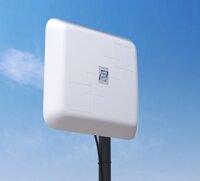
Як точно навести антену на базову станцію?
|
Наводимо антену за допомогою веб-інтерфейсу Huawei E3272s-153.
|
Грубе налаштування «на око»
Крім самої антени знадобиться 4G-модем Huawei E3272s-153 , кабель RG-50 для з’єднання пристроїв та комп’ютер.
Встановіть SIM-картку оператора, покриття якого є у вашій місцевості. З’єднайте модем з антеною за допомогою високочастотних кабелів, та підключіть до USB-роз’єму комп’ютера. Почнеться автоматична інсталяція необхідних драйверів та за мить в системі з’явиться новий мережевий пристрій.
Встановлювати антену або щоглу з антеною бажано таким чином, щоб базову станцію потрібного вам оператору було видно неозброєнним оком. Якщо такої можливості немає — орієнтуйтеся за даними геопозиціювання та приблизним розташуванням БС. Також на 100% працює принцип «чим вище — тим краще».
Коли все з'єднано між собою та антену спрямовано у ймовірному напрямку базової станції потрібного вам оператору зв'язку, можна переходити до юстування антени.
Юстування антени
В адресному рядку браузера введіть IP-адресу модема «192.198.8.1» та натисність Enter. На головній сторінці веб-інтерфейсу модему можна побачити рівні сигнала, назву мобільного оператора та параметри активного з’єднання.
 |
|
Точні величини рівнів сигналу можна побачити у розділі «Наведение антенны». Для цього натисніть на зображенні антени (або як у нас, на квадратику????) між знаком оклику та розділом меню «Настройки».
В режимі налаштування антени, на екрані веб-інтерфейсу можна побачити наступну інформацію:
 |
- стандарт зв’язку (4G-LTE, WCDMA, EDGE)
- RSRP – середній рівень сигналу, що надходить від базової станції оператора. Вимірюється за логарифмічною шкалою у дБм (dBm) та відображається у від’ємних одиницях. Чим ближче значення до нуля — тим вище рівень сигналу. Наприклад, значення RSRP що дорівнює -65 dBm, більше за -97 dBm. Для стандарту WCDMA рівень сигналу, що надходить від базової станції може мати позначення RSCP.
- SINR — відношення рівню корисного сигналу до рівню шуму. Вимірюється у дБ. Чим більше значення — тим краще. Значення менші за нуль говорять про дуже поганий сигнал. Для стандарту WCDMA співвідношення сигналу до шуму може позначатися як Ec/Io.

- RSSI — повний загальна потужність отриманих сигналів, разом із шумом. Вимірюється за логарифмічною шкалою у дБм (dBm) та відображається у від’ємних одиницях. Чим ближче значення до нуля — тим вище рівень сигналу.
- RSRQ = N x RSRP / RSSI — співвідношення загальної потужності отриманих корисних сигналів каналів зв’язку до загальної потужності необробленого фону (корисний сигнал разом з шумом).
Коригувати положення антени рекомендовано вдвох. Одна людина змінює положення антени з кроком у 3-5°, — інша відстежує параметри сигналу на моніторі. Бажано після кожної зміни кута робити паузу на 40-50 секунд до стабілізації показників на екрані.
Обертайте антену до тих пір, поки не отримаєте максимальні значеня RSSI та SINR (або Ec/Io). Крім числових значень, кожен параметр сигналу на екрані буду змінювати колір від червоного до зеленого в залежності від якості сигналу.

По закінченню налаштування антени потрібно її надійно закріпити. Щоб вийти з режиму налаштування антени — натисніть на кнопку «Главная» в нижньому лівому куті.

Деякі версії програмного забезпечення модему не підтримують режим «Наведения антены». Якщо у вашому модемі її теж нема — зайдіть до меню «Настройки» та оберіть вкладку «Информация об устройстве» в розділі «Система».

Для швидкого переходу до вкладки «Информация об устройстве» — натисніть зображення знаку питання в головному меню. В таблиці можна побачити повну інформацію про пристрій, а також рівні та якість сигналу, що отримує модем.
Для того, щоб переглядати рівні сигналу з будь-якого розділу веб-інтерфейсу, достатньо навести курсор миші на зображенні рівню сигналу.
|
Можливі труднощі та їх вирішення
|
|
???? За недостатньої якості сигналу:
- підійміть антену вище або перенесіть її до місця, де візуально менше перешкод на шляху сигналу від базової станції;
- можливо, для підсилення поганого сигналу знадобиться потужніша антена. Однак, враховуйте, що більш потужні антени мають вузьку діаграму спрямованості, а тому потребують значно точнішого наведення.
|
|
|